
Kiskedvenc hozzáadása lépésről lépésre a Kedvencem appban

Kiskedvenc rögzítése – kisokos
Ebben a rövid útmutatóban megmutatjuk, hogyan tudod néhány lépésben rögzíteni kiskedvencedet a Kedvencem App rendszerében. Egy teljes adatlap segíthet abban, hogy szükség esetén gyorsabban azonosítható legyen kedvenced, és minden fontos adat egy helyen legyen.
Mire lesz szükséged indulás előtt
- Bejelentkezett fiók és az Állataim fül elérése.
- Legalább 2–3 jó minőségű fotó a kedvencről.
- Alapadatok: név, faj, (ha ismert) születési dátum, chipszám, útlevél adat.
- Ha családi fiókot használtok: legyen kiválasztva a megfelelő háztartás.
Új kiskedvenc hozzáadása
- Nyisd meg az Állataim fület.
- Koppints a jobb alsó + gombra.
- Megnyílik az Új kedvenc felvétele varázsló.
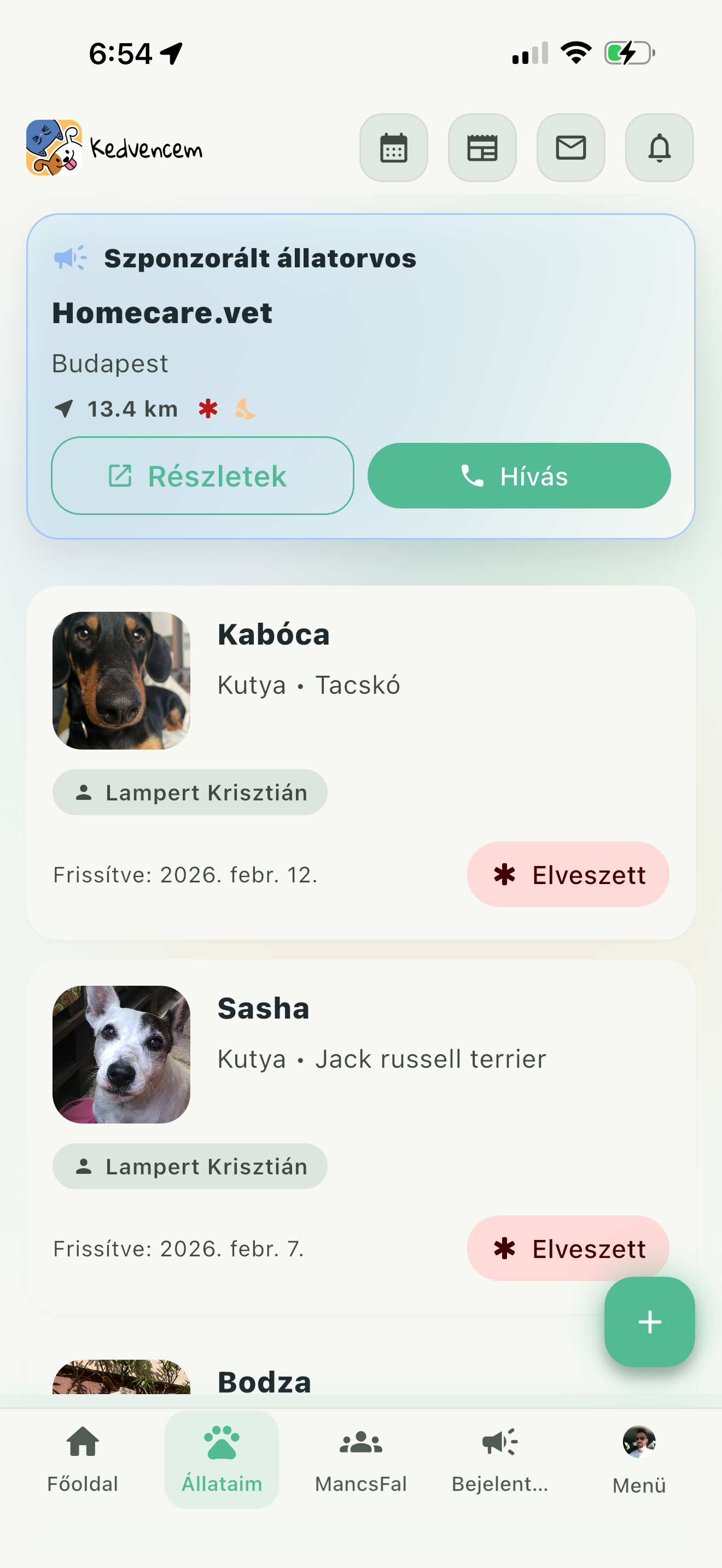
Alapadatok kitöltése
A rögzítés egy 4 lépésből álló varázsló segítségével történik:
- Alapadatok
- Részletek
- Fotók és videók
- Összegzés
- Kötelező mező: Állat neve *
- Add meg az állat típusát: Kutya, Macska vagy Egyéb
- Töltsd ki a fajtát, színt és nemet.
- A Részletek lépésben megadható:
- születési dátum
- chipszám
- útlevél / regisztráció
- allergiák és gyógyszerek
- megjegyzések
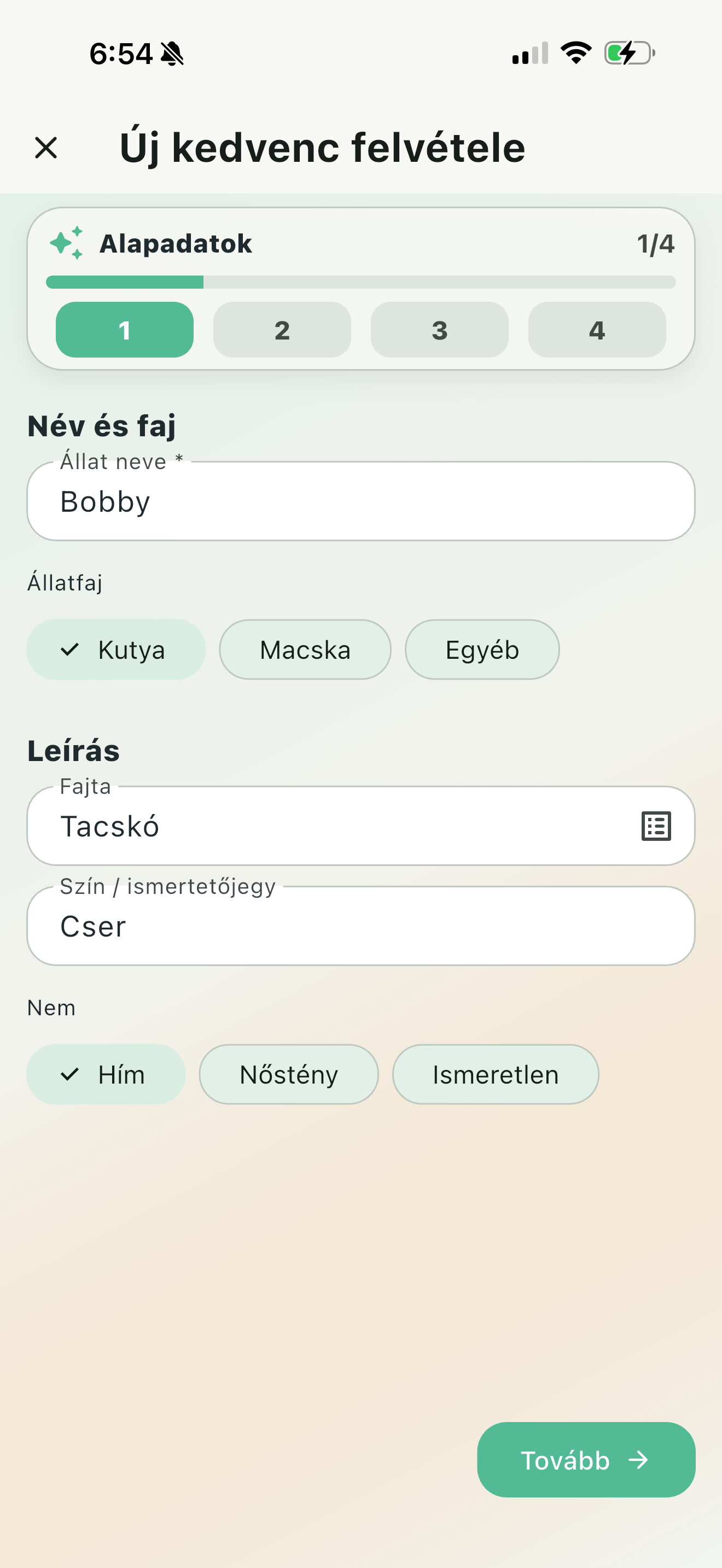
Fotó feltöltése – mitől lesz jó profilkép
- A Fotók és videók lépésben tölthetsz fel médiát (maximum 8 elem).
- Az első feltöltött fotó lesz a profilkép.
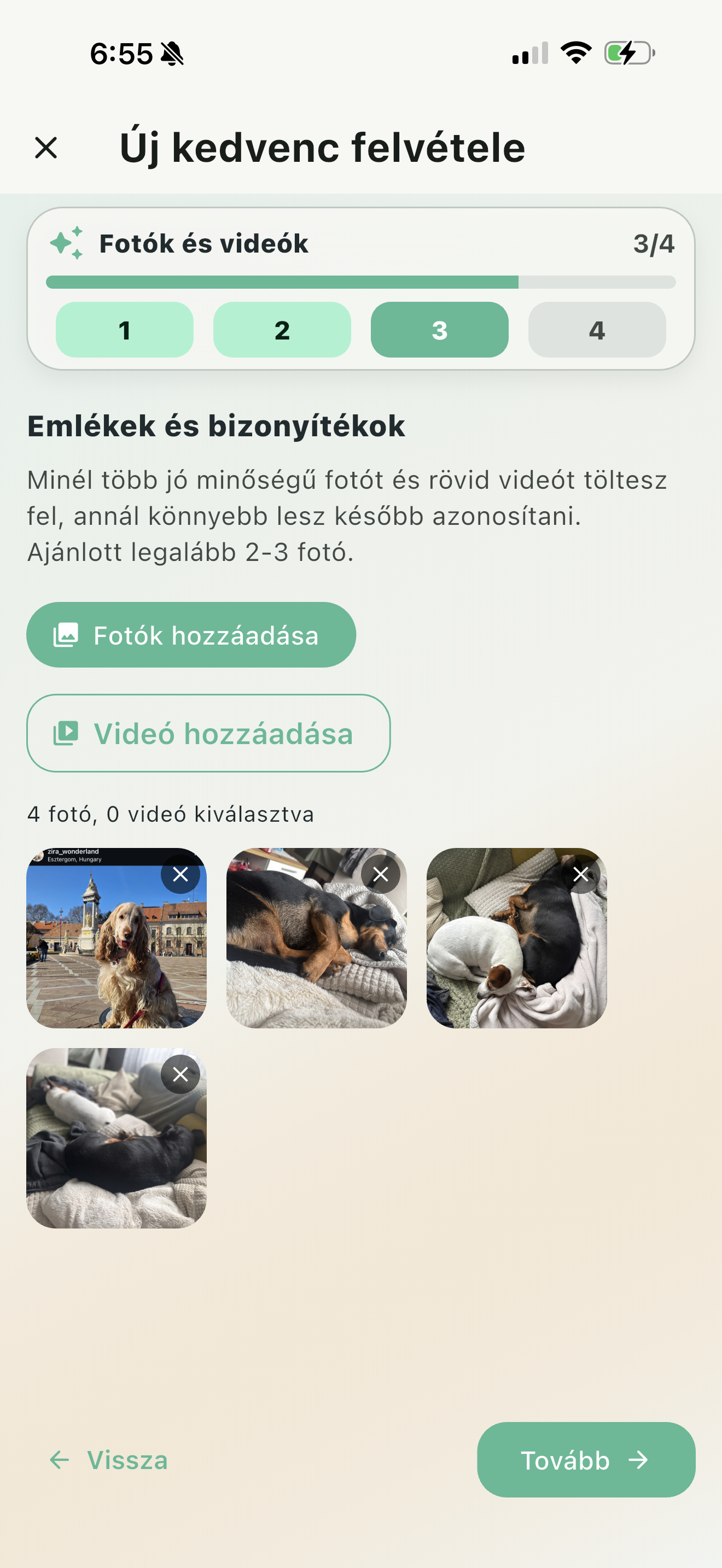
- éles kép legyen
- természetes fényben készüljön
- a kisállat arca jól látszódjon
- ne legyen túl sötét vagy erősen szűrt
Egészségügyi adatok és emlékeztetők
Mentés után a kedvenc adatlapján az Egészség fülön további adatokat rögzíthetsz:
- Vizitek
- Oltások
- Gyógyszerek
- Napló
Gyógyszer ütemezésnél bekapcsolhatod az Emlékeztető értesítés opciót és beállíthatod a kívánt időpontokat.
Fontos: a telefon rendszerében is engedélyezni kell az alkalmazás értesítéseit.
Mentés és ellenőrzés
- Az Összegzés lépésnél ellenőrizd az adatokat.
- Koppints a Mentés gombra.
- Ellenőrizd, hogy a kedvenc megjelent az Állataim listában.
Nyisd meg az adatlapot és ellenőrizd:
- alapadatok
- profilkép
- biléta állapot
- egészség adatok
Gyakori hibák
- Üres név mező.
- Rossz családi fiók / háztartás kiválasztása.
- Elmosódott vagy sötét profilkép.
- Elgépelés a chipszámban.
- Emlékeztető beállítva, de az értesítések le vannak tiltva.
- Elveszett mód indítása biléta nélkül.
Következő lépés: biléta összekapcsolása
A kedvenc adatlapján nyisd meg a Bilétáim részt.
Választható lehetőségek:
- Biléta feltanítása (fizikai NFC biléta)
- Virtuális biléta
Az Adatok részen bekapcsolhatod az Elveszett módot, megadhatsz telefonszámot és az eltűnés helyét.
Aktiválás után az elveszett bejelentések térképen és külön listában követhetők.